予約フォーム
※2025年5月11日更新
開催地域が多数になってきた為、予約フォームに開催地域エリアを選択する欄を追加しました。
予約フォームは、セミナーに参加したい方が必要な情報を入力してセミナー予約するフォームです。入力し送信された情報は登録されているメールアドレスにメールが届くようになっています。
設定では、予約フォームに入力後、送信ボタンを押した後に自動返信メール機能により、参加者にメール通知が届くようになっています。
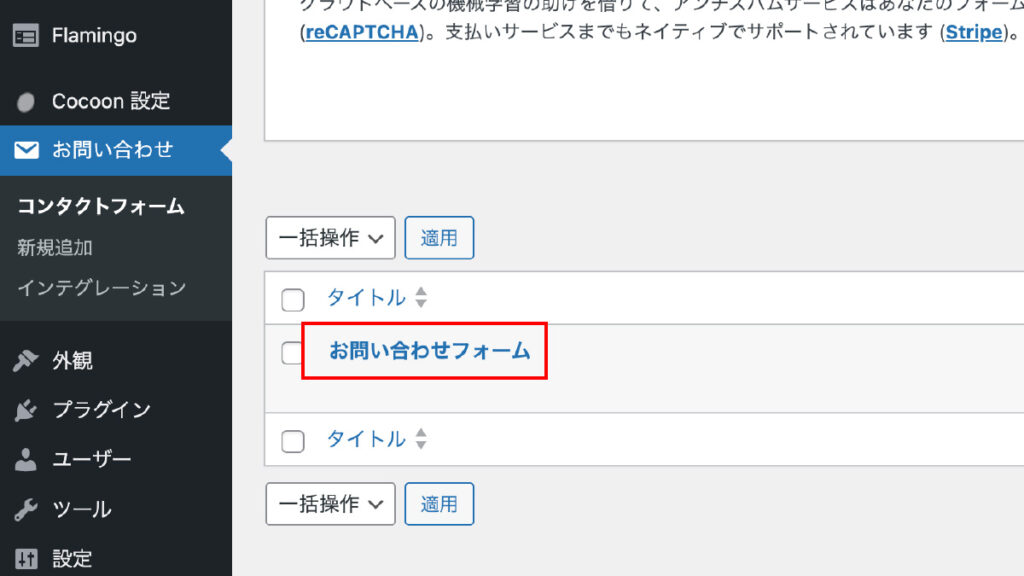
開催エリア・ご希望の参加日時の変更
予約フォームには、開催エリア・ご希望の参加日時を選んでいただく欄がありますが、そちらにセミナーの日程を追加していきます。
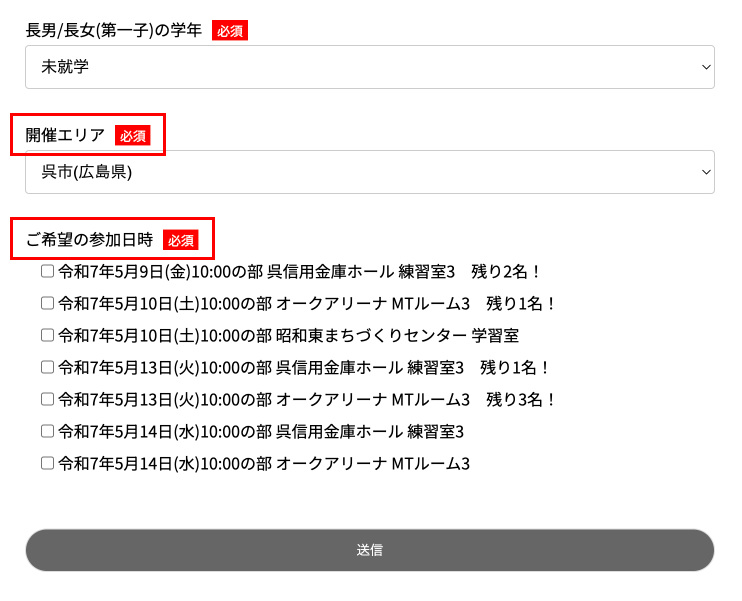
管理画面左メニューにある【お問い合わせ】の中の【コンタクトフォーム】を選択します。
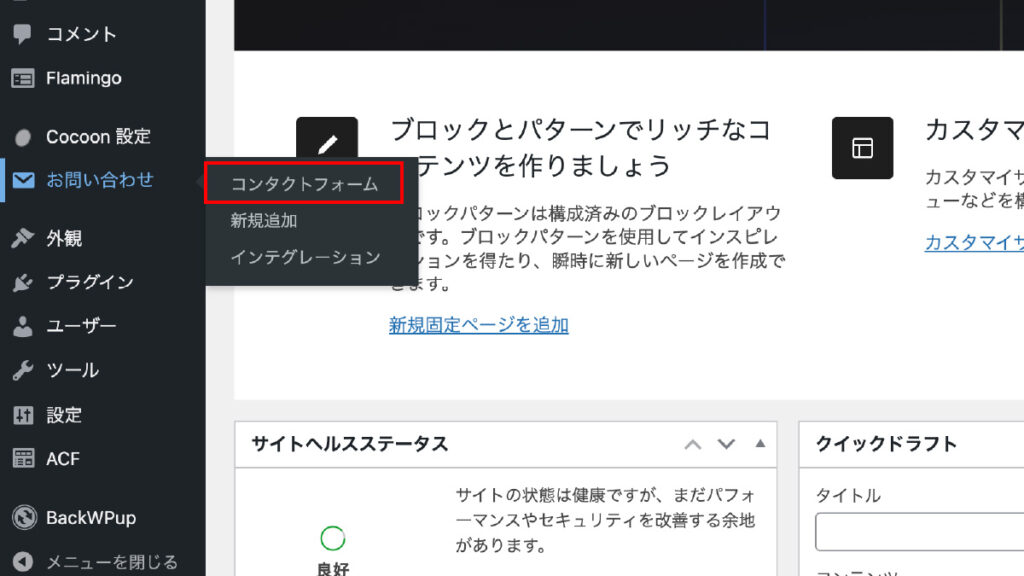
そしてその中のお問い合わせフォームを選択。
「フォーム」タブの変更
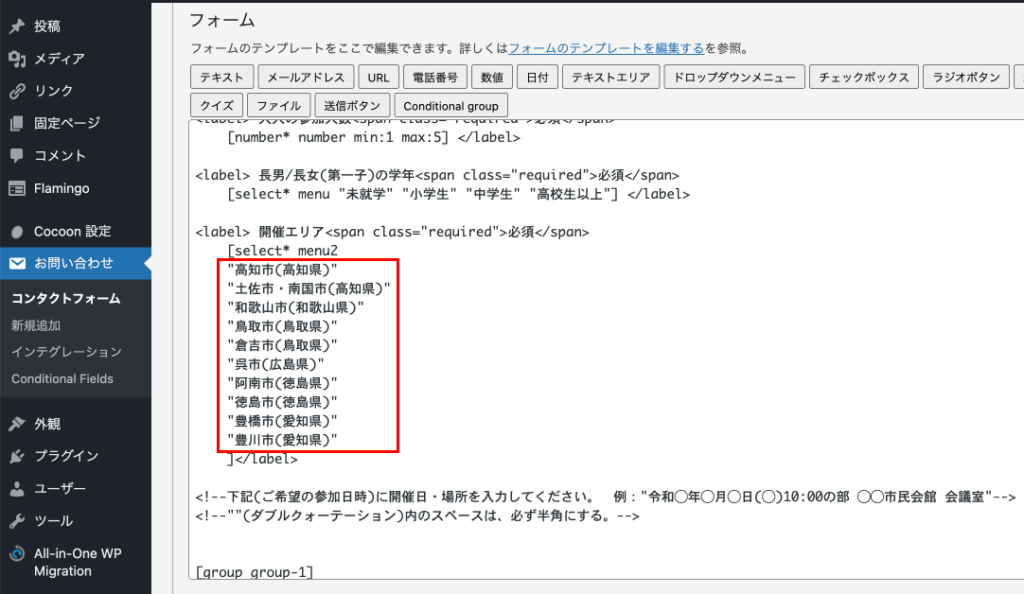
「フォーム」タブに記述されている項目、開催エリア・ご希望の参加日時を変更します。
開催エリアの変更
////////////////////////////////////////////
<label>開催エリア<span class=”required”>必須</span>
[select* menu2
“◯◯市(◯◯県)”
“◯◯市(◯◯県)”
“◯◯市(◯◯県)”
“◯◯市(◯◯県)”
////////////////////////////////////////////
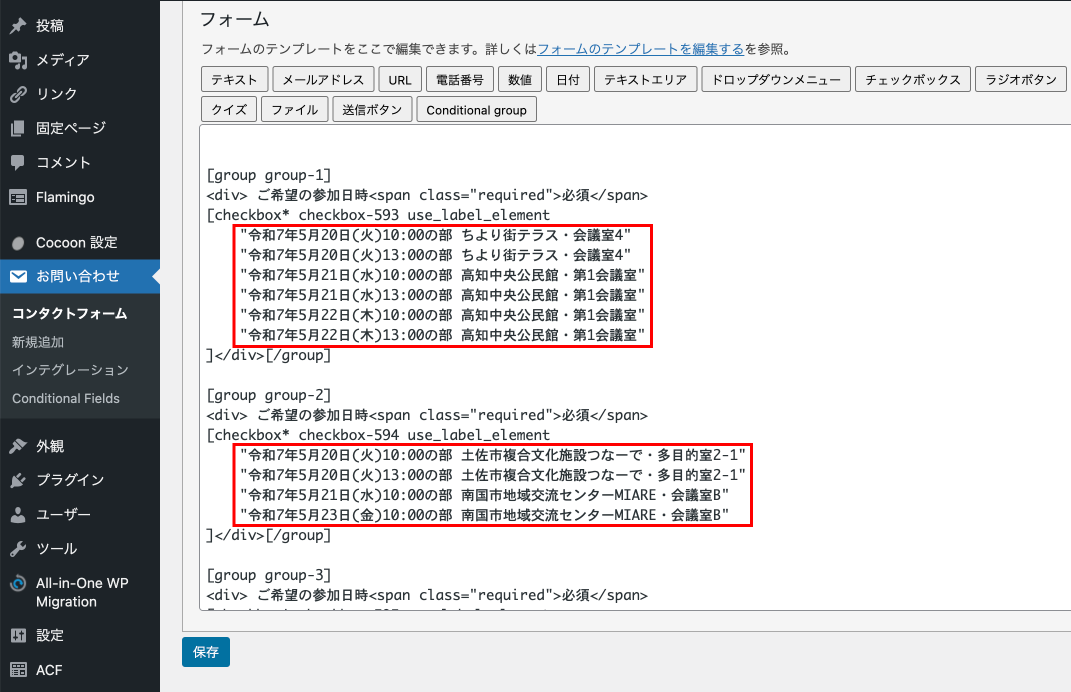
ご希望の参加日時の変更
////////////////////////////////////////////
[group group-1]
<div>ご希望の参加日時<span class=”required”>必須</span>
[checkbox* checkbox-593 use_label_element
“令和◯年◯月◯日(日)10:00の部 ◯◯市公民館 会議室1”
“令和◯年◯月◯日(日)10:00の部 ◯◯市公民館 会議室1”
“令和◯年◯月◯日(日)10:00の部 ◯◯市公民館 会議室1”
“令和◯年◯月◯日(日)10:00の部 ◯◯市公民館 会議室1”
]</div>[/group]
////////////////////////////////////////////
この “ ”(ダブルクォーテーション)で囲まれている部分を変更します。
開催エリア・参加日時の追加・変更はいくつでも可能ですが、必ず “ ”(ダブルクォーテーション)で囲ってください。また、「フォーム」タブの入力欄では、全角スペースは使用せず、必ず半角スペースを使用して下さい。
開催エリア→例:”◯◯県◯◯市”
ご希望の参加日時→例:”令和◯年◯月◯日(日)10:00の部 北ふれあいセンター 第1研修室”
※ご希望の参加日時の入力欄は、[group-1]から[group-10]まで最大10個のエリアを追加可能です。
開催エリアごとに分けて入力して下さい。
「条件付きフィールド」の変更
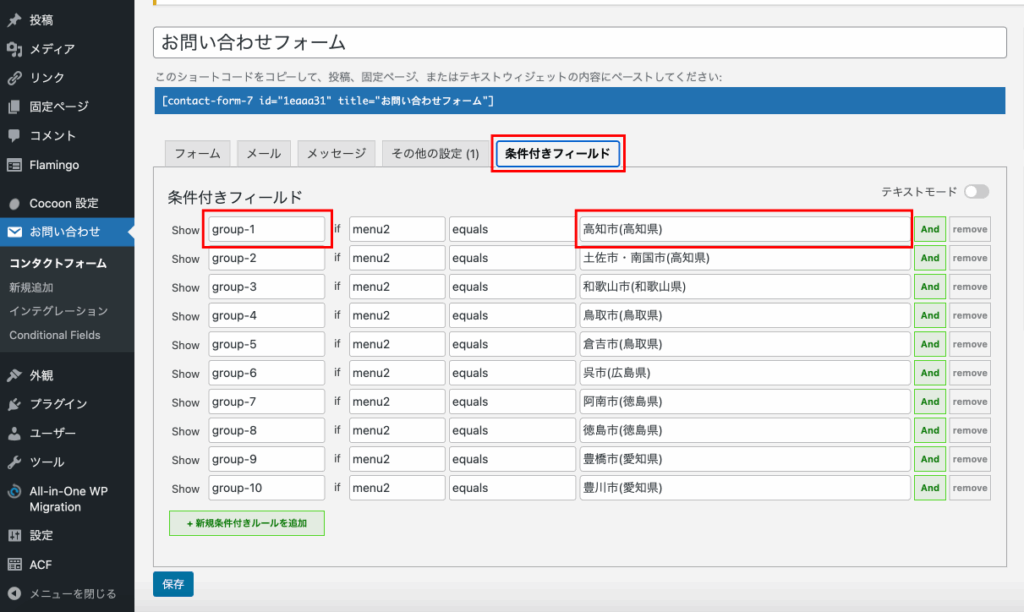
次に、開催エリアを選択した際にご希望の参加日時も変更されるように設定を行いましょう。
「条件付きフィールド」タブを選択します。
「フォーム」タブで入力した開催エリアとご希望日時を紐付けしていきます。
例:開催エリア→高知市(高知県)、ご希望日時→[group-1]に高知市(高知県)の日時を入力の場合
【Show group-1 if menu2 equals 高知市(高知県)】
※group-1からgroup-10まではすでに設定済みになっているので、右側の開催エリアのみ入力して変更して下さい。
入力が終わったら、保存ボタンをクリックして完了します。
設定が反映されているかホームページで動作確認しておきましょう。
メールの設定
「メール」タブでは、あなたに「セミナーの予約が届きました」とお知らせしたり、セミナー予約したユーザーに「セミナー予約が完了しました」と伝えたりするために設定します。
■メールの項目
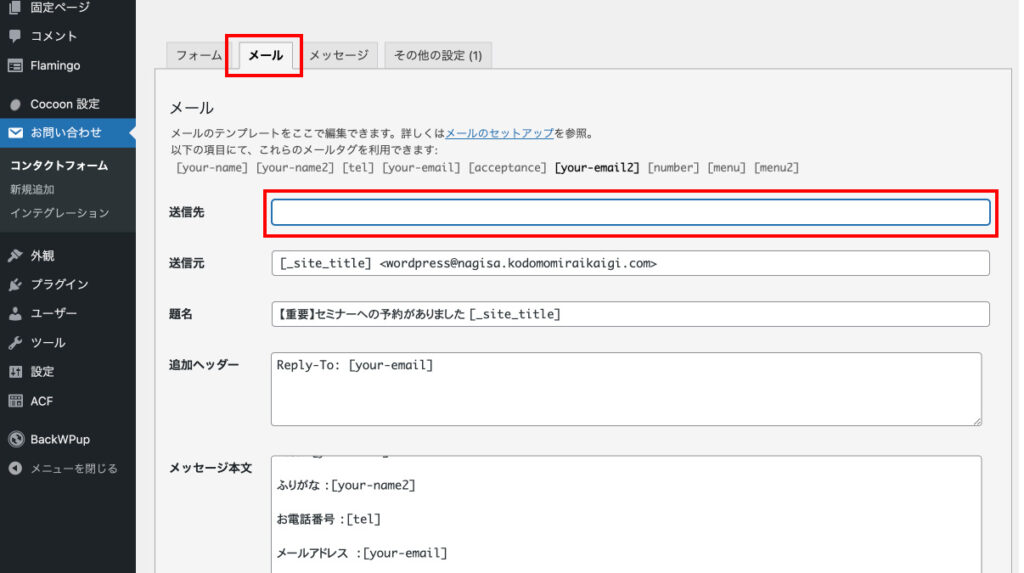
「メール」は問い合わせがあった際、自分に届くメールです。
送信先のアドレスがご自身のアドレスになっているか確認してください。
| 送信先 | お問い合わせを受け取るメールアドレス |
| 送信元 | お問い合わせメールの送信元メールアドレス (デフォルトでOK) |
| 題名 | メールの件名 |
| 追加ヘッダー | メールの返信先 デフォルトではお問い合わせユーザのメールアドレスが設定されます |
| メッセージ本文 | メール本文(デフォルトでOK) |
| ファイル添付 | 何も入力しなくてOK |
■メール(2)の項目
「メール(2)」はお問い合わせしたユーザーに「セミナー予約が完了しました」と通知するためのメールです。
このメールは、予約フォームを送信後に自動返信されるメールです。
メッセージ本文の一番下の連絡先が合っているか確認してください。
━━━━━━━━━━━━━━━━━━━━━━━━━━━━━━━━━━
マネー・ラボラトリー ◯◯校
◯◯県◯◯市◯◯-◯
事務局担当 :◯◯
TEL :000-0000-0000
URL :https://◯◯◯.kodomomiraikaigi.com
━━━━━━━━━━━━━━━━━━━━━━━━━━━━━━━━━━
| 送信先 | お問い合わせユーザのメールアドレス(デフォルトでOK) |
| 送信元 | お問い合わせメールの送信元メールアドレス(デフォルトでOK) |
| 題名 | メールの件名 |
| 追加ヘッダー | メールの返信先 デフォルトではWordPress管理者のメールアドレスが設定されます |
| メッセージ本文 | メール本文(デフォルトでOK) 連絡先が合っているか確認 |
| ファイル添付 | 何も入力しなくてOK |
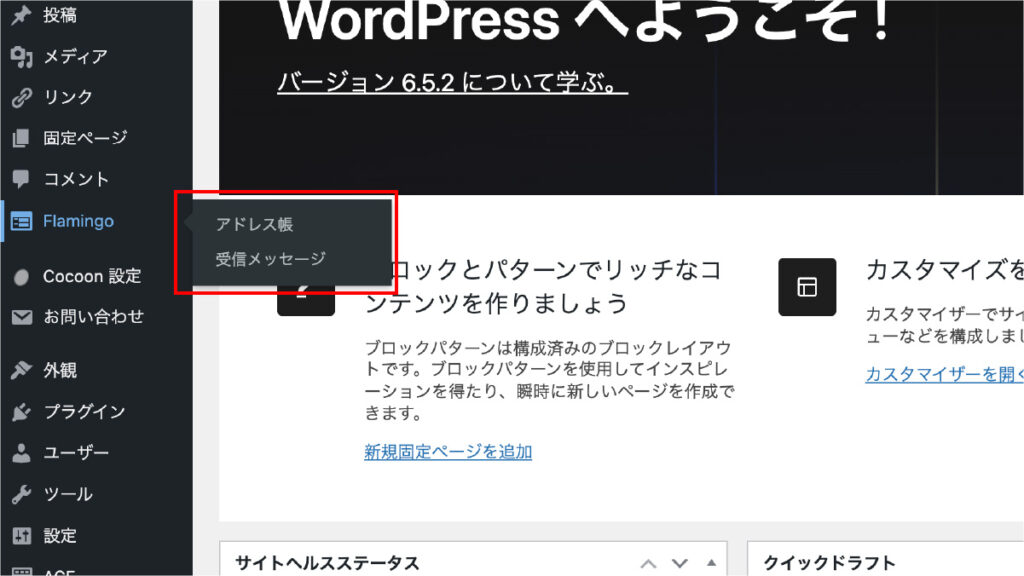
Flamingoアドレス帳
予約フォームから送信されたアドレス・メッセージは管理画面左メニューにある【Flamingo】から確認することができます。必要に応じて確認してみて下さい。
これで基本的な操作設定は完了です。ここまでの操作ができればセミナー運営に必要な情報は更新できるので是非お役立てください。